
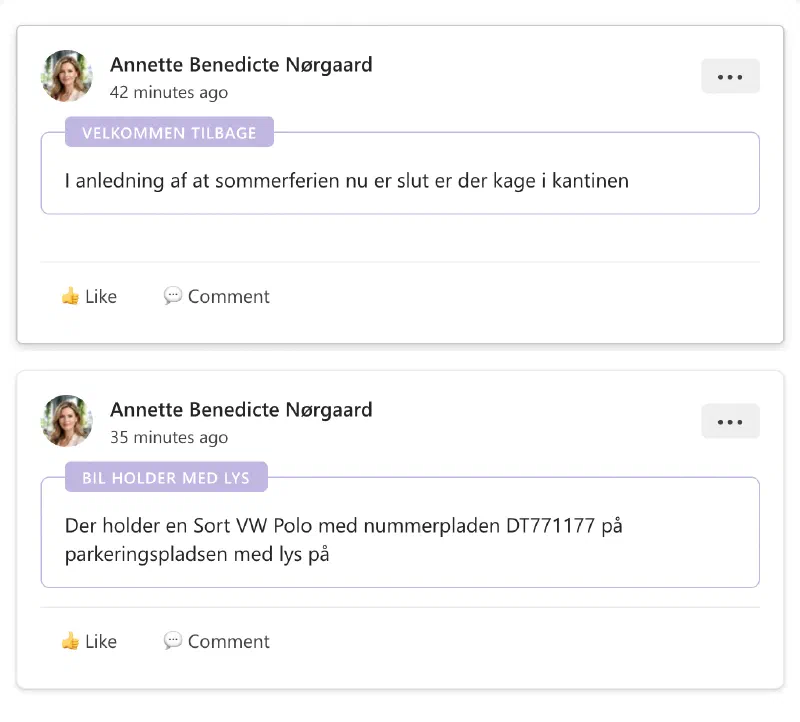
Der er kage i kantinen på fredag. En bil holder på parkeringspladsen med lys tændt. Og en fra lageret vil gerne sige tak for hjælpen i mandags. Den slags findes i enhver virksomhed, og de fleste steder ender det enten som en mail til alle, som et opslag i en Teams kanal ingen følger, eller på et stykke papir ved kaffemaskinen, som halvdelen af medarbejderne aldrig går forbi.
Det kunne se sådan her ud i stedet:
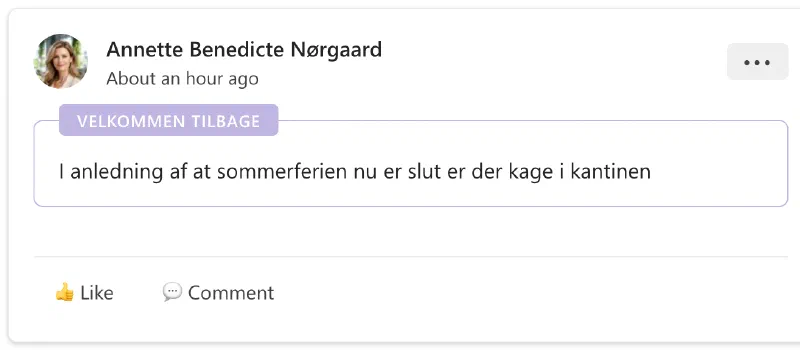
En digital opslagstavle på intranettet samler den slags ét sted. Medarbejderen skriver selv sit opslag, kollegerne kan like og kommentere, og det står der, hvor de i forvejen kigger efter nyheder og genveje. I SharePoint er den ikke et produkt, I skal købe: den er en liste med et par felter og en anden visning, og den kan være på plads på en formiddag uden en udvikler. Nedenfor er de fem trin, der skal til.
Hvad er en digital opslagstavle på intranettet?
Det er værd at skelne den fra nyhederne, for de to ting løser reelt ikke det samme. Nyheder er redaktionelle og går ovenfra og ned - ledelsen, HR eller kommunikation skriver, og resten læser. Opslagstavlen går den modsatte vej. Den er fra medarbejder til medarbejder, opslagene er korte, de bliver ikke redigeret af nogen, før de kommer op, og de lever kun, så længe de er relevante.
Det lyder som en detalje, men det er ofte forskellen på et intranet, der “lever”, og et der ikke gør. Nyheder bliver læst, når der er en nyhed. En opslagstavle giver en grund til at komme forbi i alle de uger, hvor der ikke er nogen. Og fordi opslagene er små og uformelle, er barrieren for at skrive det første langt lavere - man skal ikke skrive en artikel for at fortælle, at Kim har vundet DM i lerdueskydning.
Sådan bygger I opslagstavlen
Herunder er hele opsætningen. Der er fem trin, og ingen af dem kræver, at nogen udvikler noget.
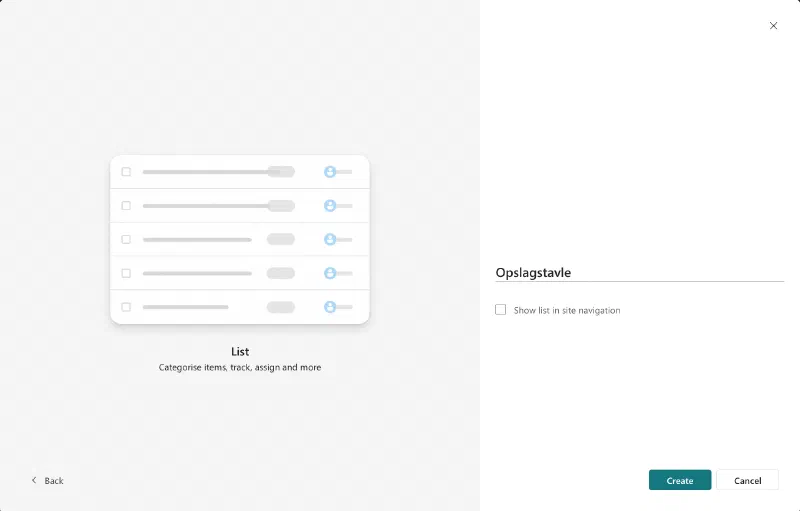
Opret en tom liste. På jeres intranet opretter I en ny, tom liste og giver den et navn, fx “Opslagstavle”.
Tilføj de to felter. På den nye liste skal I oprette to felter. Navnene er vigtige: formateringen leder efter dem præcis som herunder, og SharePoint låser et felts interne navn fast ud fra det navn, feltet får ved oprettelsen. I kan roligt omdøbe dem bagefter, men de skal oprettes med de her navne.
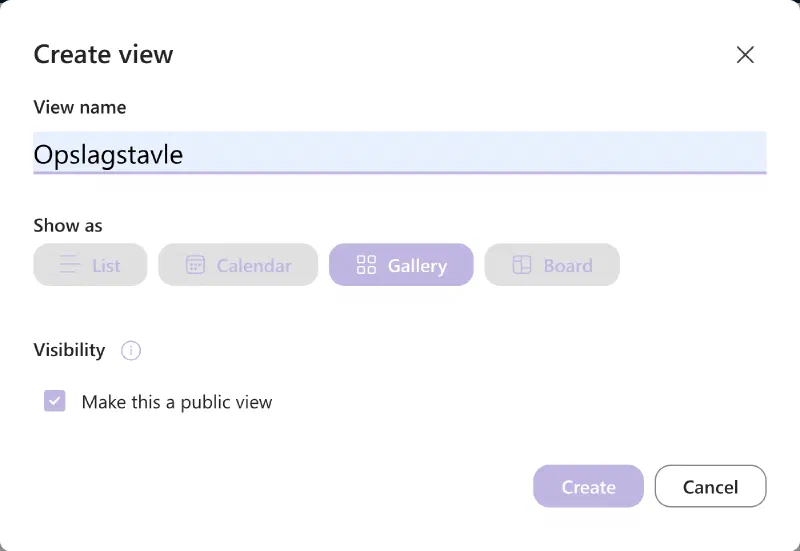
Felttype Navn Formål Flere tekstlinjer Description Her skriver medarbejderen sit opslag. Sæt feltet til almindelig tekst frem for forbedret rigtekst, ellers ryger formateringskoderne med ud på kortet. Person eller gruppe LikedBy Her lander de kolleger, der trykker like. Feltet skal tillade flere valg. Opret en ny visning. Øverst til højre på listen trykker I på “Tilføj visning” og vælger “Galleri”. Giv visningen et navn, fx “Opslagstavle”, og tryk på “Opret”. Så skal formateringen ind: tryk på visningen øverst til højre, vælg “Formater visning”, tryk på “avanceret tilstand” i den boks, der kommer frem, og indsæt formateringen, I kan hente som en færdig fil. Tryk på “Gem”.
Tag afsender og dato med i visningen. Galleri-visningen tager ikke nødvendigvis felterne “Oprettet af” og “Oprettet” med, og uden dem kan kortet hverken vise profilbillede eller tidsstempel. Tryk på visningen igen, vælg “Rediger visning”, og sæt flueben i dem begge under kolonner.
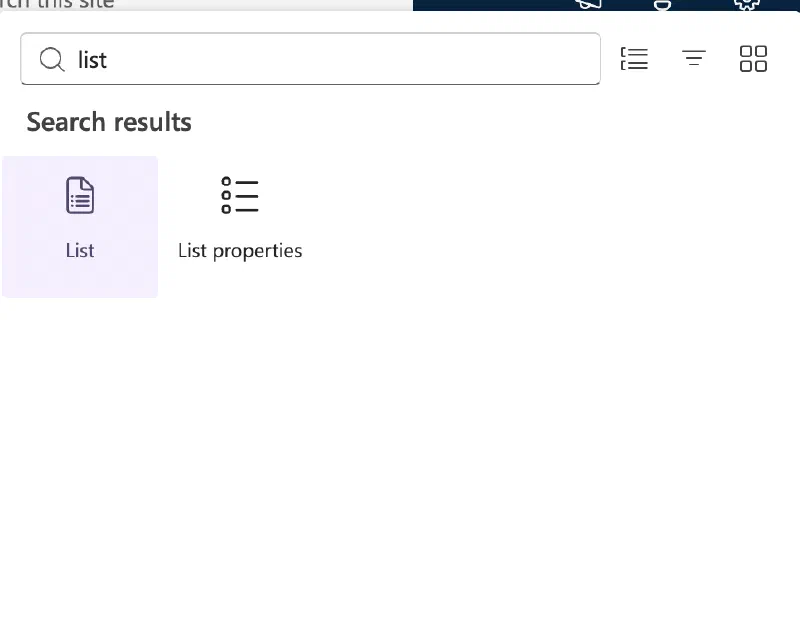
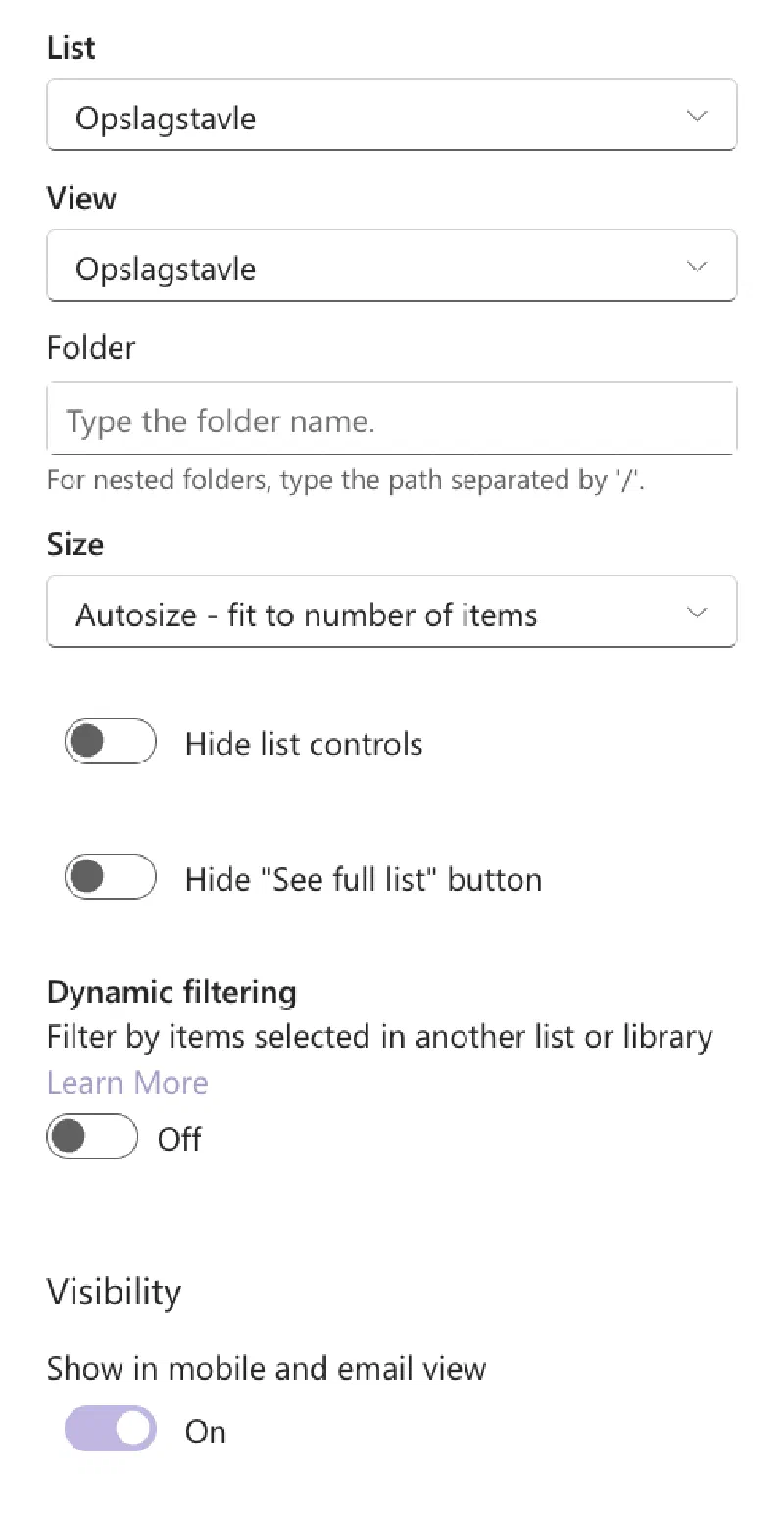
Læg listen på intranettet. Nu til den spændende del: at få opslagstavlen ud til medarbejderne. På den side, hvor opslagstavlen skal vises, trykker I på “Rediger” og indsætter webdelen Liste. Vælg jeres liste og den visning, I lige har lavet. Gem siden.
Mere kræver det ikke. Nu har I en digital opslagstavle, hvor medarbejderne selv kan skrive opslag, like og kommentere.
Hvorfor det er en liste og ikke et produkt
Der findes produkter, der kan det samme, og flere af dem er glimrende. Vi har da også selv bygget lignende løsninger med mere komplicerede funktioner, såsom grupper og feeds, men det her illustrerer, hvor langt man reelt kan komme uden at skulle betale en konsulent i dyre timepriser og uden at skulle købe en ny licens.
Har I fået blod på tanden og lyst til at se, hvad der ellers kan lade sig gøre med SharePoint lister, findes der et fantastisk community, der deler visningsformateringer og løsninger - fx Microsoft 365 & Power Platform Community - List formatting. Ellers sidder vi hos Pinksky klar til at hjælpe med at bygge videre på jeres intranet på SharePoint, hvis I vil have mere end en opslagstavle.
Opslagene bliver samtidig liggende i jeres eget Microsoft 365. Det betyder, at søgningen kan finde dem, at Copilot kan læse dem uden at nogen først skal bygge og vedligeholde en forbindelse til et andet system, og at adgangen følger de brugere og grupper, I allerede administrerer. Skal opslagstavlen kun være for én afdeling, er det en rettighed - ikke en funktion, der skal tilkøbes.
Og så kan I ændre den bagefter. Skal opslag have en kategori, skal de forsvinde af sig selv efter 14 dage, skal HR kunne sætte et opslag øverst? Det er et felt mere eller en automatisering i jeres egen liste, ikke et ønske, der skal stilles til en leverandør og vente på et roadmap. Rækker listen ikke, kan den bygges videre som en skræddersyet SharePoint løsning i det samme miljø.
Hvad I skal blive enige om, inden I laver den
Den tekniske del er den nemme. Det, der afgør, om opslagstavlen stadig lever om et halvt år, står ikke i nogen vejledning.
Bliv enige om, hvem der må skrive, og svaret er næsten altid alle - en opslagstavle, der skal godkendes, holder op med at være en opslagstavle. Bliv enige om, hvem eller hvad der rydder op, så den ikke står fuld af sommerfester fra sidste år. Og vigtigst: bliv enige om, hvem der skriver de første ti opslag. En tom opslagstavle er værre end ingen, fordi den bekræfter alle i, at der aldrig sker noget på intranettet.
Hos Pinksky bygger vi intranet på SharePoint for danske virksomheder, og opslagstavlen er en af de små ting, der får medarbejderne til at komme tilbage - uden nye licenser og uden at indholdet flytter ud af huset. Vil I hellere bygge den selv, er formateringen ovenfor alt, hvad I skal bruge, og vi hjælper lige så gerne med sparring undervejs som med hele intranettet.
Lyder det interessant?
Lad os tage en uforpligtende snak om, hvordan vi kan hjælpe jer - og hvordan I får mest muligt ud af jeres Microsoft-platform.
Fordi hos Pinksky er vi in IT together
Kontakt os
